一眼看三项
CPU 数字,内存与磁盘竖条。
菜单栏固定 56 点宽。
 轻仪 LiteGauge
为 Mac 菜单栏,留一点空白
CPU、内存、启动磁盘。
常看的三项,收进小小的菜单栏;
需要细节时,再轻点展开。
1.7 MB · Apple Silicon · macOS 14.0+ · 免费开源
已通过 Apple 公证。 首次打开说明

56 pt 宽
App 原生界面渲染 · 截图使用固定演示数据
CPU 数字,内存与磁盘竖条。
菜单栏固定 56 点宽。
只用 Apple 系统框架。
锁屏与睡眠时暂停周期采集。
无需账号,没有网络请求。
随时打开,随时退出。
轻量,有数字可查
原生 AppKit;无第三方运行依赖和网络请求;CPU/内存共用2秒采样器,磁盘容量缓存60秒;数值变化时才重绘。
1.7 MB
下载文件;安装后占用 1.9 MB。
15.7 MB
phys_footprint,活动监视器内存列同口径。
0 %
菜单收起,60 秒采样窗平均占用。
1.2 s
应用初始化后首次有效读数,含采样等待;单次记录,不代表完整冷启动。
v0.1.2 · Mac16,12 / Apple M4 / macOS 27.2 · 2026-10-01 · 公证发行版;菜单收起,CPU/内存每2秒、磁盘每60秒;测量已连续运行约13小时的常驻实例(非刚启动),M4/16 GiB 日常负载。内存含主进程与辅助进程;CPU 为进程 CPU 时间增量 ÷ 墙钟,100% 代表一个核心。MB 按十进制显示。查看实测证据。
完整冷启动尚未测量;上方速度是进程内首次有效 CPU 数值,含采样等待。
日常使用
菜单栏从左到右:CPU、内存、磁盘已用比例。
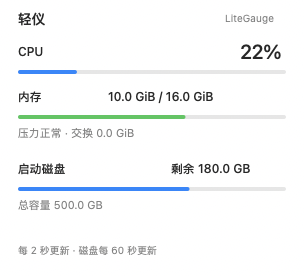
展开后,完整数值就在眼前。
CPU 和内存每 2 秒更新,磁盘容量每 60 秒更新。竖条越满,已用比例越高。
查看内存压力、交换空间和磁盘剩余容量。菜单里的「立即刷新」也支持 ⌘ R。
选择「打开活动监视器…」,继续查看哪个进程在忙。退出轻仪可用 ⌘ Q。
三步开始
Apple Silicon · macOS 14.0+
不需要账号,也不需要后台服务。
点击下载,在「下载」文件夹找到 LiteGauge-0.1.2-arm64.zip,双击 ZIP 解压。
下载 v0.1.2把 LiteGauge.app 拖入「应用程序」,然后双击打开。首次运行的系统提示见下方说明。
查看首次打开说明看到 CPU 与两根竖条即已运行。首次 CPU 数值需要约 1 秒采样;点击它可展开详情。
开始使用文件:LiteGauge-0.1.2-arm64.zip。校验值随发布产物自动生成,也可在 GitHub Release 查看。
783c625bf3548edf96f2ac51f36b6cebf5f79606001c5bb43ae59f8423e7aeec当前下载版本适用于 Apple Silicon · macOS 14.0+,不包含 Intel 版本。可在苹果菜单的「关于本机」中查看芯片与系统版本。
轻仪是菜单栏应用,入口在屏幕右上角,不会出现普通主窗口。看到 CPU 数字与两根竖条后,点击即可展开详情。菜单栏空间不足时,可先收起其他菜单栏项目。
不一定。展开后结合「压力」和交换空间查看。轻仪从已用内存中扣除可回收文件缓存与可清除页;内存以 GiB 显示,16 GiB 的机器显示总量为 16.0 GiB。
轻仪显示启动磁盘 Data 卷所在 APFS 容器的当前可用块,不加回系统可清除空间,所以可能与访达显示不同。磁盘竖条表示已用比例,展开后的数字表示剩余容量。
应用没有网络请求,不设账号,不发送使用数据,也不自动添加登录项。数据只在本机采集、显示;无需使用时,菜单中选择「退出轻仪」即可。
可以保留其他监控软件,轻仪不会更改它们的设置。多款软件同时运行会叠加占用;日常选择其中一款运行即可。轻仪聚焦三项概览,不包含进程排行、网络速率、传感器、风扇控制或历史曲线。
刚启动时先等待约 1 秒建立 CPU 采样基线。若仍不可用,展开菜单选择「立即刷新」;仍未恢复时退出后重新打开。反馈问题时附上 macOS 版本与不可用的指标即可,不需要上传个人文件。
更新前先从菜单选择「退出轻仪」,下载新版并用它替换「应用程序」里的 LiteGauge.app。卸载时退出应用,再将它移到废纸篓;没有另装的后台服务需要清理。
轻仪 LiteGauge
一个只做三件小事的 Mac 工具。